


Với sự phát triển vượt trội của công nghệ, ngày nay, người dùng có nhiều phương thức để thao tác với tivi hơn bên cạnh việc sử dụng chiếc remote truyền thống. Trong bài viết này, mình sẽ gửi đến bạn 5 cách điều khiển tivi Samsung bằng điện thoại tiện lợi có thể thay thế chiếc remote trong những trường hợp khẩn cấp. Cùng tìm hiểu ngay nhé!
Điều khiển tivi Samsung bằng điện thoại mang lại lợi ích gì?
Remote tivi là thứ lúc không cần thì luôn nhìn thấy nhưng tới khi cần lại không thấy đâu, phải lật tung ngôi nhà lên để tìm. Do đó, điều khiển tivi bằng điện thoại sẽ là giải pháp tiện lợi hơn rất nhiều. Bạn sẽ chẳng phải lo remote biến mất, thất lạc hay hư hỏng.
Hơn nữa, thông qua bàn phím ảo trên điện thoại, bạn sẽ nhập liệu nhanh hơn, dù là chữ hay số. Thậm chí, với một số dòng tivi thông minh, chúng còn có khả năng hỗ trợ điều khiển bằng giọng nói. Ngoài ra, bạn có thể chuyển dữ liệu từ điện thoại lên tivi Samsung một cách dễ dàng, nâng cao chất lượng trải nghiệm.
/fptshop.com.vn/uploads/images/tin-tuc/154199/Originals/dieu-khien-tivi-Samsung-bang-dien-thoai-1.jpg)
>>> Tự sửa tivi Samsung bị loạn kênh tại nhà
05 cách điều khiển tivi Samsung bằng điện thoại
Hiện nay có rất nhiều cách điều khiển tivi Samsung bằng điện thoại. Dưới đây, mình sẽ hướng dẫn bạn các cách phổ biến, đơn giản nhất.
1. Điều khiển bằng hồng ngoại
Hầu hết các remote tivi hiện nay đều được trang bị thêm bộ phận hồng ngoại. Chúng cho phép điều khiển tivi từ xa trong một phạm vi nhất định. Vì vậy, bạn có thể tận dụng cổng hồng ngoại trên điện thoại để điều khiển tivi, trong đó có tivi Samsung.
Tuy nhiên, không phải dòng điện thoại nào cũng trang bị cổng hồng ngoại. Do đó, trước khi áp dụng cách này, bạn hãy kiểm tra xem dế yêu của mình có được hỗ trợ mắt hồng ngoại hay không bằng cách:
- Vào CH Play -> Tìm và tải ứng dụng IR Test > Cài đặt IR Test > Chạy khởi động.
/fptshop.com.vn/uploads/images/tin-tuc/154199/Originals/kiem-tra-dien-thoai-co-cong-hong-ngoai-1.jpg)
>>> Có thể bạn cũng quan tâm Giá “thay màn hình tivi samsung” Rẻ Nhất Thị Trường
- Sau khi ứng dụng khởi động xong sẽ thông báo ngay kết quả điện thoại có hỗ trợ cổng hồng ngoại không.
/fptshop.com.vn/uploads/images/tin-tuc/154199/Originals/kiem-tra-dien-thoai-co-cong-hong-ngoai-2.jpg)
Nếu điện thoại trang bị mắt hồng ngoại, bạn tiến hành kết nối hồng ngoại theo các bước sau:
- Bước 1: Mở chức năng Điều khiển hồng ngoại rồi chọn Thêm thiết bị/Thêm điều khiển hoặc dấu +.
/fptshop.com.vn/uploads/images/tin-tuc/154199/Originals/dieu-khien-tivi-Samsung-bang-hong-ngoai-tren-dien-thoai-1.jpg)
- Bước 2: Kế đến, trong mục TV và chọn Samsung để tự động kết nối điện thoại với tivi Samsung.
/fptshop.com.vn/uploads/images/tin-tuc/154199/Originals/dieu-khien-tivi-Samsung-bang-hong-ngoai-tren-dien-thoai-2.jpg)
- Bước 3: Tiếp theo, bạn hướng mắt thần hồng ngoại vào thiết bị và nhấn thử các chức năng.
2. SmartThings
Danh sách các ứng dụng điều khiển tivi Samsung tiện lợi đầu tiên phải kể đến SmartThings. Đây là ứng dụng hiện đại và thông minh, không chỉ có thể dùng để điều khiển tivi mà bạn còn có thể sử dụng để quản lý nhiều thiết bị tương thích khác trong nhà như đèn chiếu sáng, mát lạnh, máy giặt, robot hút bụi,...
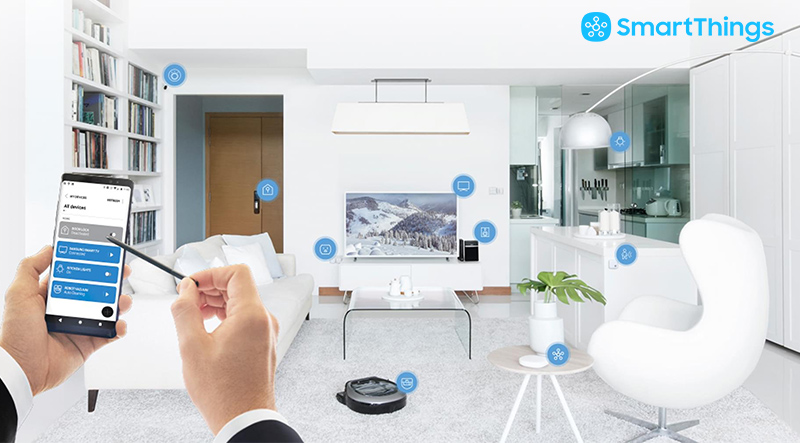
SmartThings điều khiển tivi và nhiều thiết bị khác trong nhà
Sau đây là cách kết nối điện thoại với tivi để bạn điều khiển tivi bằng SmartThings:
- Bước 1: Trên điện thoại, bạn mở ứng dụng SmartThings lên, chọn vào biểu tượng dấu cộng (+) ở góc phải phía trên màn hình, sau đó chọn Thiết bị.
- Bước 2: Thêm thiết bị bạn muốn kết nối vào. Bạn có thể tìm kiếm tivi bằng cách tìm theo loại thiết bị (TV), theo nhãn hiệu (Samsung), quét mã QR hoặc quét tìm các thiết bị ở gần.
- Bước 3: Sau khi tìm được tivi Samsung của bạn, bạn nhấn chọn vào tivi rồi chọn Bắt đầu.
- Bước 4: Bạn chọn Vị trí và thêm phòng mới, sau đó chọn phòng có tivi bạn muốn điều khiển (ví dụ Phòng ngủ 1) rồi chọn Tiếp.
- Bước 5: Bạn chọn hình nền cho giao diện điều khiển theo sở thích, sau đó bấm Hoàn tất > Chọn Tiếp. Sau đó, bạn chỉ cần đợi vài giây là điện thoại của bạn sẽ kết nối với tivi (lưu ý hãy để chúng ở gần nhau để quá trình kết nối diễn ra thuận lợi hơn).
3. Smart View
Smart View là ứng dụng điều khiển tivi Samsung tiện lợi mà Điện Máy - Nội Thất Chợ Lớn muốn gửi đến bạn trong bài viết này. Để có thể sử dụng Smart View thì yêu cầu hai thiết bị cần sử dụng chung một mạng internet.
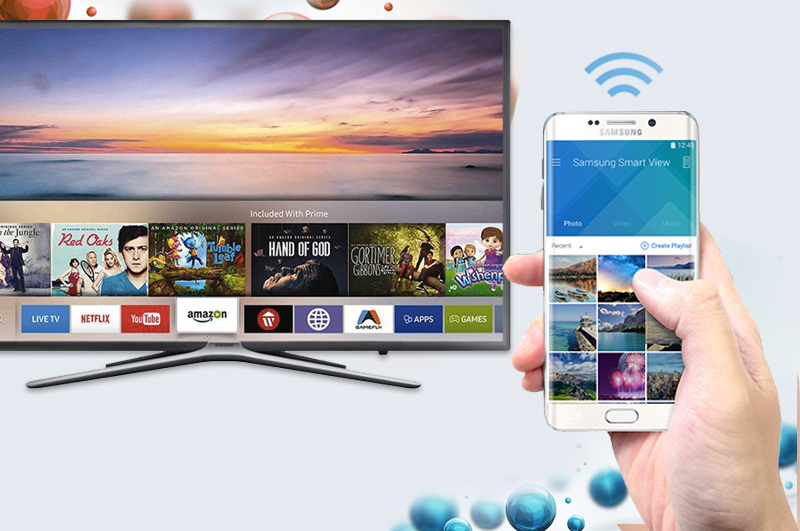
Ứng dụng Smart View
Cách kết nối để điều khiển tivi Samsung bằng Smart View như sau:
- Bước 1: Trên điện thoại, bạn mở ứng dụng Smart View (nếu chưa có thì tải về từ CH Play hoặc App Store), sau đó chọn Connect to TV > Chọn tivi bạn muốn kết nối. Trong lần đầu sử dụng, có thể trên tivi Samsung lúc này sẽ hiển thị một mã PIN, bạn nhập mã PIN này vào điện thoại để tiếp tục.
- Bước 2: Chọn vào biểu tượng Remote để tiến hành điều khiển tivi Samsung bằng điện thoại.
4. Quick Connect
Một trong các ứng dụng điều khiển tivi Samsung tiện lợi chính là Quick Connect, được tích hợp sẵn trên một số dòng điện thoại Samsung như Galaxy Note 4, Galaxy S5/S6/A7,... Để có thể kết nối điện thoại với tivi Samsung bằng ứng dụng này, yêu cầu tivi cần chạy hệ điều hành Tizen hoặc có tính năng Quick Connect.
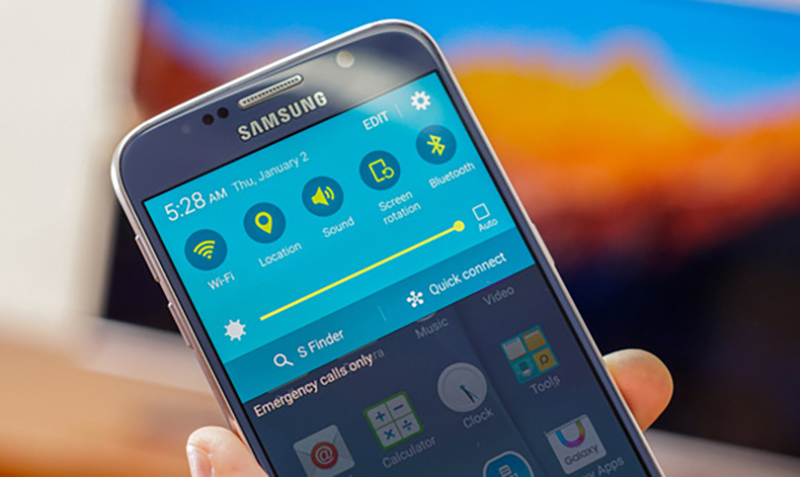
Tính năng Quick Connect trên điện thoại Samsung
Thao tác kết nối hai thiết bị bằng Quick Connect như sau:
- Bước 1: Khởi động tivi Samsung, tiến vào phần Cài đặt của hệ thống > Chọn vào Mạng > Chọn vào Screen Mirroring.
- Bước 2: Trên điện thoại Samsung, bạn kéo menu từ phía trên màn hình xuống. Nếu thiết bị được hỗ trợ, bạn sẽ thấy một vùng chọn Quick Connect (Kết nối nhanh) hiển thị, bạn chọn vào đó.
- Bước 3: Một danh sách thiết bị sẽ hiện lên, bạn chọn vào tivi Samsung muốn kết nối là hoàn thành.
5. AirPlay
AirPlay là ứng dụng chuyên dụng cho các sản phẩm của Apple. Người dùng có thể tải app về iPhone và kết nối với tivi Samsung một cách nhanh chóng. Apple AirPlay cung cấp cho bạn những tính năng thông minh như chia sẻ các file hình ảnh, video, âm thanh giữa smartphone và tivi thông qua kết nối internet.
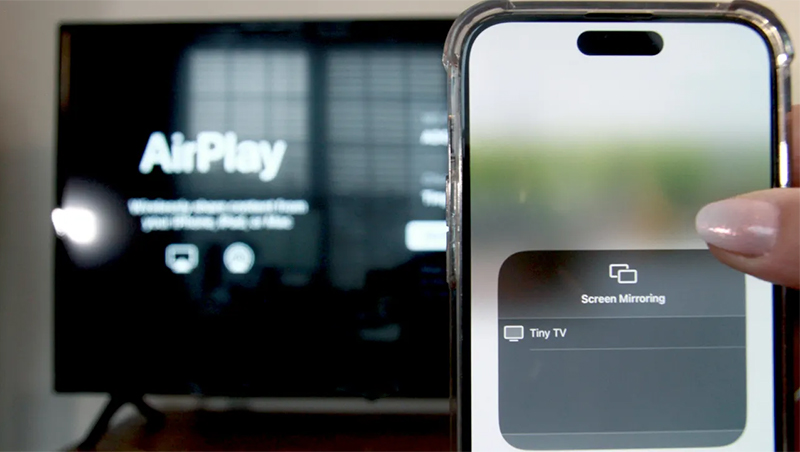
Kết nối iPhone và tivi bằng AirPlay
Để kết nối iPhone và tivi Samsung bằng AirPlay, bạn thực hiện các thao tác sau:
- Bước 1: Khởi động tivi, sau đó nhấn vào nút Home (hoặc ký hiệu hình ngôi nhà) trên remote, sau đó chọn vào Cài đặt (hoặc ký hiệu hình bánh răng) > Chọn Tổng quát > Chọn Cài đặt Apple AirPlay.
- Bước 2: Tại giao diện mới xuất hiện, bạn điều khiển để Bật mục AirPlay.
- Bước 3: Trên điện thoại, bạn chạm vào màn hình từ dưới lên và chọn vào mục chức năng hiển thị Phản chiếu màn hình.
- Bước 4: Chọn tên tivi Samsung bạn muốn kết nối. Màn hình tivi sẽ hiển thị một mã PIN, bạn nhập mã PIN này vào điện thoại là hoàn thành.
Như vậy, phía trên mình đã chia sẻ tới bạn các cách điều khiển tivi Samsung bằng điện thoại tiện lợi, nhanh chóng, dễ thực hiện. Hy vọng qua đó, bạn sẽ tìm được cách thức điều khiển chiếc tivi của mình một cách phù hợp nhất.