


Nếu bạn muốn thay đổi giao diện bàn phím Samsung để dễ nhìn hơn hoặc cá nhân hóa theo sở thích, có thể sử dụng các tính năng có sẵn trên điện thoại hoặc cài thêm ứng dụng hỗ trợ.
Dưới đây là 4 cách đổi nền bàn phím Samsung bạn có thể tham khảo.

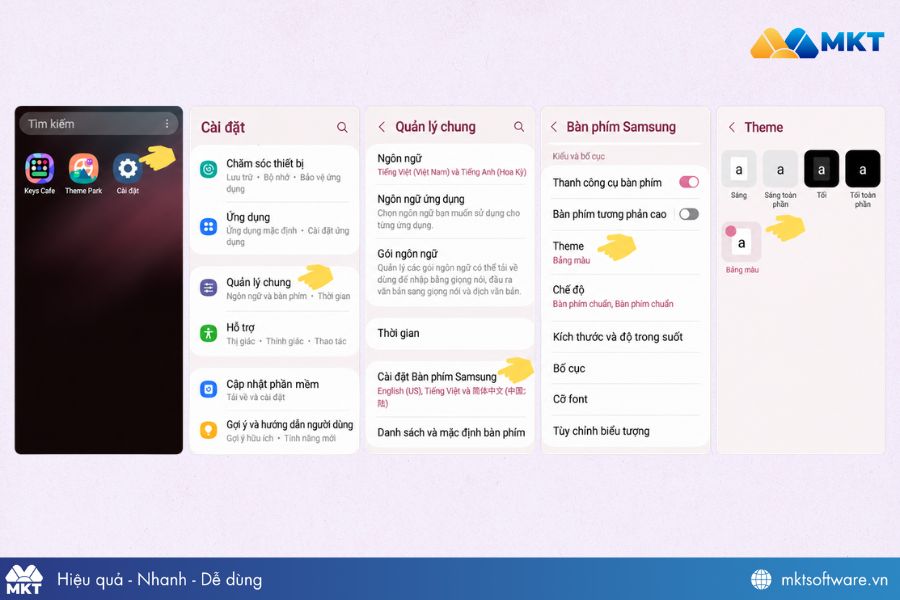
1. Đổi Theme bàn phím Samsung
Đây là cách đơn giản nếu bạn chỉ muốn thay đổi giao diện sáng hoặc tối cho bàn phím.
Thực hiện theo các bước:
- Bước 1: Mở Cài đặt → chọn Quản lý chung.
- Bước 2: Chọn Cài đặt Bàn phím Samsung.
- Bước 3: Nhấn Theme (Chủ đề).
- Bước 4: Chọn giao diện Sáng, Sáng toàn phần, Tối hoặc Tối toàn phần tùy thiết bị.
- Bước 5: Mở ứng dụng nhắn tin để kiểm tra giao diện mới.
2. Bật bàn phím tương phản cao
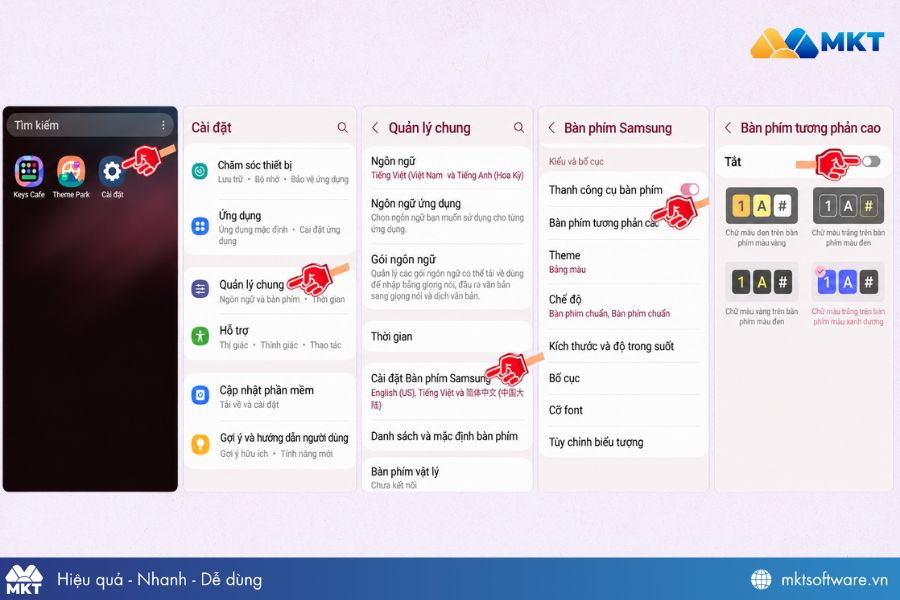
Nếu muốn các phím và ký tự nổi bật hơn, bạn có thể sử dụng tính năng Bàn phím tương phản cao.
Vào Cài đặt → Quản lý chung → Cài đặt Bàn phím Samsung → Bàn phím tương phản cao, sau đó bật tính năng và chọn kiểu phối màu phù hợp.
Tính năng này giúp tăng độ tương phản giữa nền, phím và chữ, từ đó dễ quan sát hơn khi nhập liệu.
3. Điều chỉnh bảng màu bàn phím Samsung
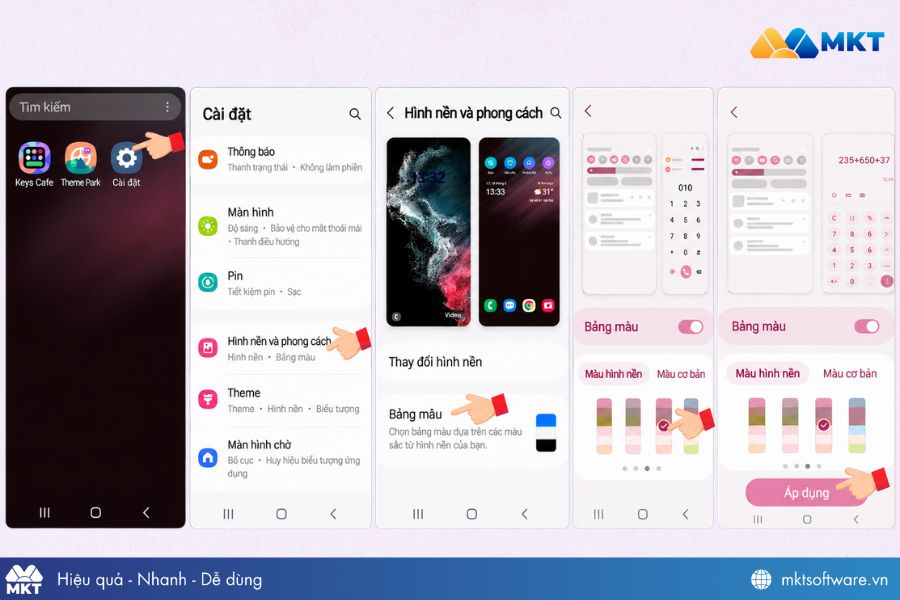
Samsung cũng cho phép điều chỉnh màu sắc giao diện thông qua Bảng màu (Color Palette).
Các bước thực hiện:
Cài đặt → Hình nền và phong cách → Bảng màu → bật tính năng → chọn bảng màu → Áp dụng.
Bạn có thể sử dụng màu được đề xuất dựa trên hình nền hoặc chọn màu cơ bản theo sở thích.
4. Đổi nền bàn phím Samsung bằng Gboard
Nếu muốn sử dụng hình ảnh cá nhân hoặc có thêm nhiều lựa chọn giao diện, bạn có thể cài đặt Gboard.
Sau khi tải Gboard từ Google Play, thực hiện:
- Vào Cài đặt → Quản lý chung → Danh sách bàn phím và mặc định.
- Chọn Gboard làm bàn phím mặc định.
- Mở phần cài đặt của Gboard.
- Chọn Chủ đề (Theme).
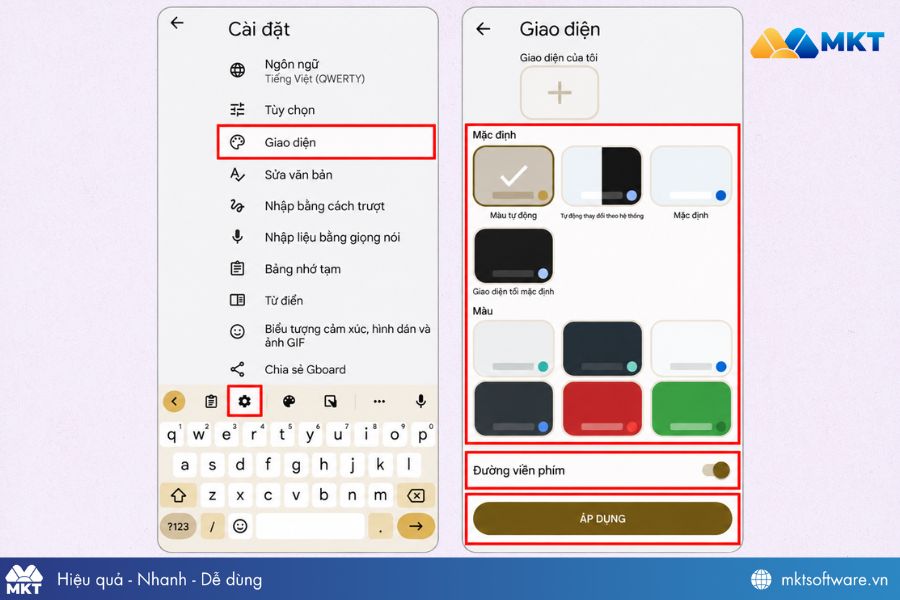
- Chọn màu sắc hoặc hình ảnh muốn sử dụng.
- Nhấn Áp dụng.
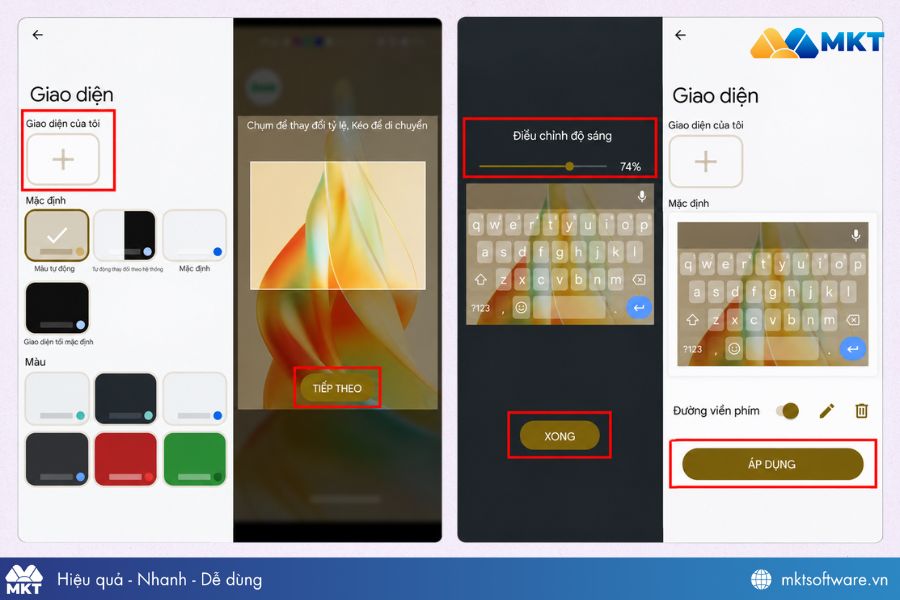
Lưu ý: Khi kích hoạt, Gboard sẽ thay thế bàn phím Samsung mặc định.
Kết luận
Trên đây là 4 cách đổi nền bàn phím Samsung từ thay đổi Theme, bật tương phản cao, điều chỉnh bảng màu đến sử dụng Gboard. Tùy nhu cầu, bạn có thể chọn cách phù hợp để cá nhân hóa bàn phím trên điện thoại.
