

Bây giờ, những dòng máy in hay máy photocopy đều có chức năng kết nối qua mạng và điều khiển ko dây từ máy tính thuận tiện hơn. Tuy nhiên, việc kết nối muốn thành công thì nên cần nhập liên hệ IP của máy. Vậy làm thế nào để kiểm tra địa chỉ IP máy in? Cộng bài viết giải đáp cho thắc mắc này nhé!
hướng dẫn cách rà soát và kết nối máy in qua liên hệ IP:
1 số loại máy in hiện tại với thêm tính năng kết nối qua mạng. Việc này, nó giúp cho quý khách thuận tiện chia sẻ tài liệu và thực hành công tác in ấn nhanh chóng.
phương pháp rà soát địa chỉ IP máy in thông thường:
giai đoạn kiểm tra để biết địa chỉ IP của máy in sẽ trải qua 3 cách thức căn bản tiện dụng thực hiện để người dùng nhận biết cái máy in của mình có liên hệ IP là gì?
bí quyết 1 kiểm tra trực tiếp trên máy tính của người mua
Bước 1: trước hết, quý khách nên rà soát dòng máy tính và máy in của mình đã kết nối chung 1 mạng wifi chưa? Bởi, cả 2 vật dụng này đều phải kết nối chung 1 mạng nội bộ.
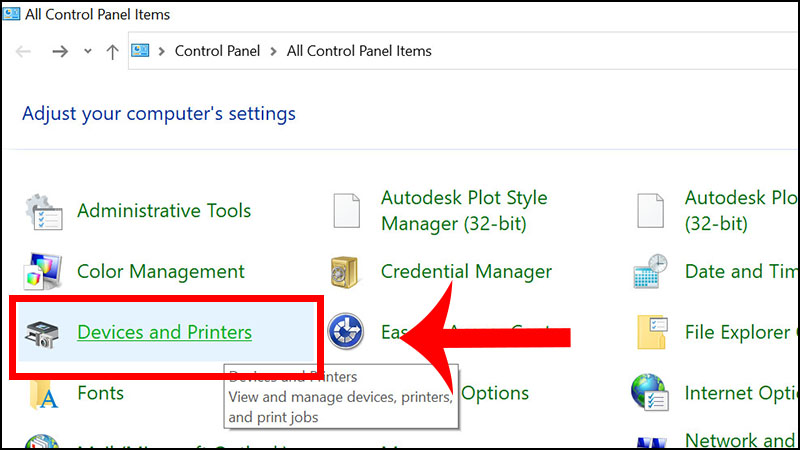
Tiến hành rà soát IP trên máy tính
Sau đó, vào Start, click Devices and Printers hay có thể kiếm tìm trên thanh tậu tìm kiếm Window với từ khóa Devices and Printers.
Bước 2: Danh sách các máy in kết nối mang máy tính được xuất hiện. Tiếp theo, bạn kích chuột phải vào máy in mong muốn kết nối địa chỉ IP và chọn lệnh Printer Properties.
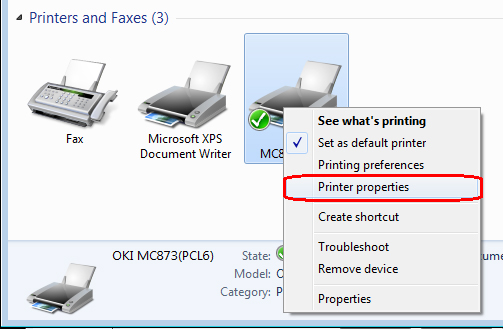
Màn hình danh sách máy in xuất hiện
Bước 3: rốt cục, khách hàng chọn thẻ Ports sẽ thấy địa chỉ IP mà máy in của mình đang kết nối.
phương pháp 2: tiêu dùng lệnh Configuration Sheet
phê chuẩn lệnh Configuration Sheet trên menu bộ máy để rà soát địa chỉ IP của máy in. Việc kiếm tìm theo cách này chỉ cần đọc theo chỉ dẫn trên hệ thống và thực hành theo chi tiết là sở hữu thể biết được IP của máy in của bạn phải cần biết. Ngoài ra, người mua muốn chóng vánh hơn thì sở hữu thể truy hỏi cập vào Home screen sắm tới Setup và chọn reports rồi chọn network configuration là với thể rà soát địa chỉ IP máy in rồi ấy.
phương pháp 3 rà soát địa chỉ máy in trên Window
Dù máy tính đã thiết lập hệ thống win 7, 8, 10 thì vẫn mang thể áp dụng cách này. Trước hết, ta chọn control panel sau đấy cài đặt phần view by và click lệnh large icons, sắm đến thư mục Devices and Printers.
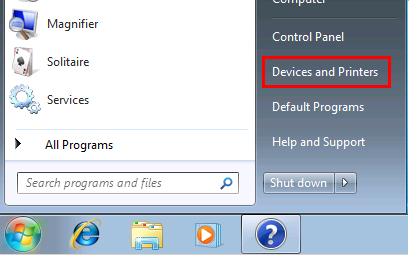
thực hành tiến trình rà soát IP
Đợi tới lúc cửa sổ Printer properties xuất hiện thì bấm chọn Port thì nhấn vết tích ở mục configure port. Cuối cùng, hộp thoại Printer name or or IP address xuất hiện là mang thể thấy IP đã cài đặt.
cách thức kết nối máy in qua liên hệ IP
Việc cài đặt kết nối máy in qua địa chỉ IP cũng sẽ thực hiện qua 3 bước thuần tuý sau:
Bước 1: cài đặt driver sử dụng máy in như đã thiết lập mang máy chủ của các máy tính
Bước 2: Mở hộp thoại Run ưng chuẩn tổ hợp phím window + R. Tiếp theo, nhập địa chỉ IP của máy in đã xem được ở trên và thêm dấu “ \\” trước liên hệ đó, nhấn OK.
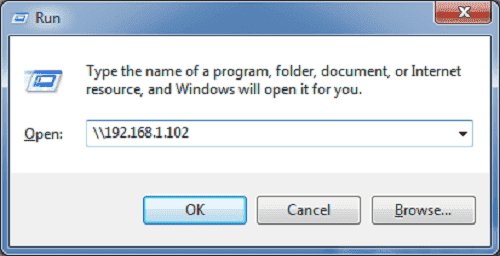
Hộp thoại Run
Bước này đòi hỏi cần chọn đúng máy in để tiến hành cài đặt và nhấn Connect để thông kết nối mang nhau.
Bước 3: thực hành liên tục những lệnh sau: Control panel -> printers and devices -> add printer -> add a network, wireless or bluetooth printer để sắm máy in đang được share trên internet.
nếu không thấy thì bạn chọn tiếp the printer that i want isn’t listed. Sau ấy, chọn Select a shared printer by name -> Browse và nhấn OK là xong.
bí quyết thiết lập liên hệ IP trên máy in
duyệt y, 3 bước mau chóng thì các bạn với thể đổi thay địa chỉ IP của mình theo ước muốn. Chỉ với những thao tác đơn thuần thì việc thiết lập địa chỉ IP máy in thuận lợi rồi.
Bước 1: Trên màn hình máy in, các bạn nhấn phím User Function màu vàng hình tròn và màn hình hiển thị chọn Admin.
Bước 2: Tiếp tới, bạn chỉ phải thay đổi password cho máy in của mình là xong. Giả dụ, bạn chưa đổi thay lần nào thì mật khẩu mặc định là 12345
Bước 3: rút cục, ta chọn Network rồi đến TCP/IP để xem máy in của mình sở hữu IP là gì và đổi thay nó theo ý muốn.
chỉ dẫn cách rà soát IP cho máy photocopy:
tương tự, cách kiểm tra liên hệ IP của máy photocopy Ricoh và phương pháp kiểm tra liên hệ IP của máy photocopy Toshiba giống nhau. Riêng về phương pháp thiết lập thì chúng sở hữu bí quyết đổi thay không giống nhau.
thiết lập IP cho máy photocopy Toshiba
Trên màn hình máy photocopy Toshiba, nhấn phím User Functions vào mục Admin và thay đổi mật khẩu sở hữu dãy số 123456 ví như đổi thay lần đầu. Tiếp theo chọn mục network chọn IPv4 hoặc IPv6( thông thường chọn IPv4).
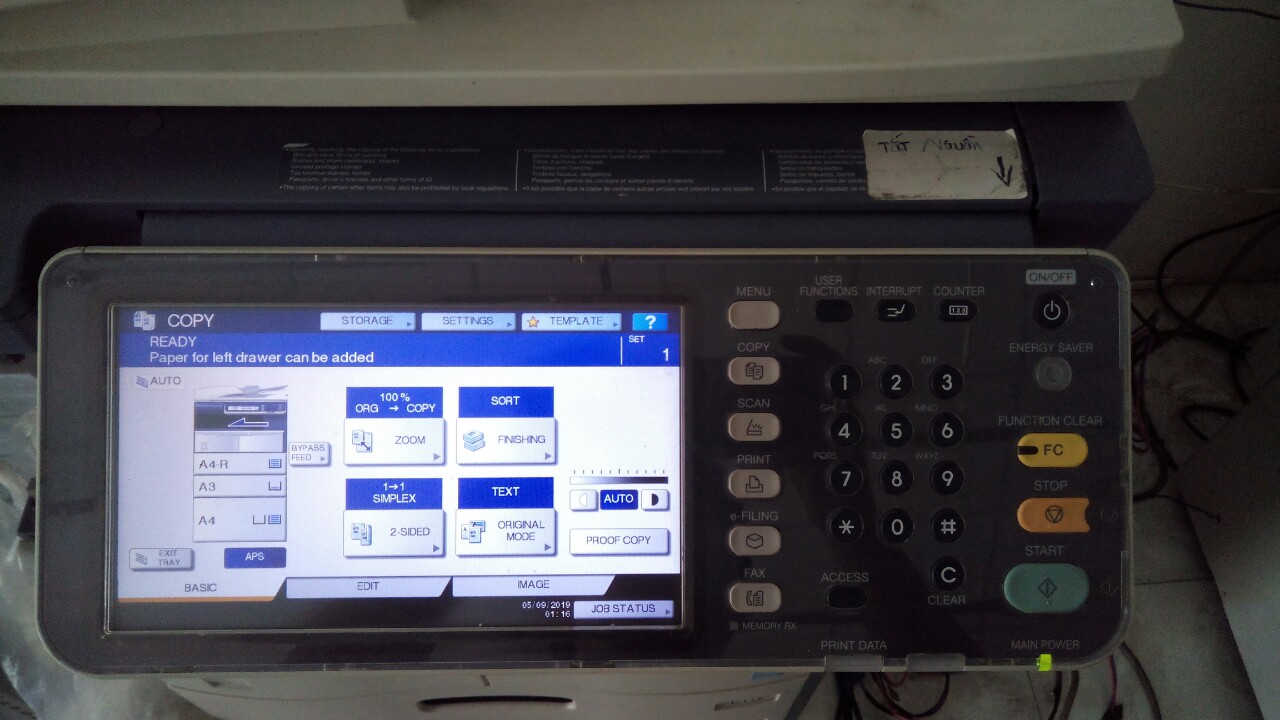
điều chỉnh IP dòng máy photocopy Toshiba
Ở màn hình IPv4 với 2 lệnh cần chú ý: Dynamic( đây chính là modem router tự động nên sau thời gian nó tự động cấp IP sẽ không in scan được nên bạn không nên thay đổi) và Static( địa chỉ tĩnh cho máy, bạn mang thể thay đổi theo ý muốn)
thiết lập IP cho máy photocopy Ricoh
Do cài đặt màn hình và giao diện khác có những dòng máy khác nên chiếc máy photocopy Ricoh có phương pháp thiết lập IP khác.
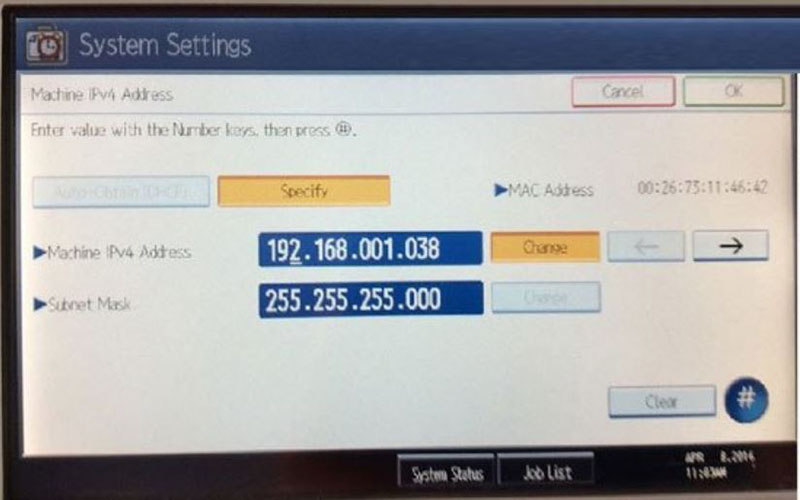
điều chỉnh IP theo ý mong muốn của khách hàng
phương pháp thay đổi IP bằng bí quyết chọn User Tool/ Counter, bấm vào System Setting -> Interface Setting -> Machine IPV4 Address và chọn change để đặt IP cho máy photocopy và chọn “ #” để lưu lại thay đổi mới ấy.
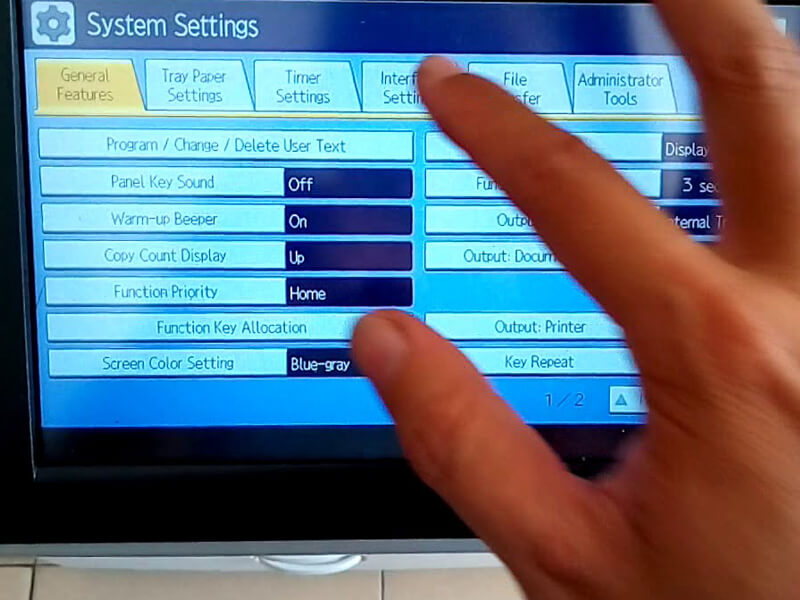
điều tiết cách thức lưu và thay đổi Ip
Sau đấy, nhấn vào Exit hai lần để thoát màn hình và cách thiết lập IP trên máy photocopy Ricoh cũng đã thực hiện xong.
>> coi thêm: cách thức chỉnh mực máy photocopy ricoh 5001
đơn vị tìm bán máy photocopy giá rẻ tại Đà Nẵng
ví như, Anh chị em không cứng cáp hoặc đã thử nhưng ko thực hành được mang thể liên hệ mang Nhất Thiên Tân. Công ty chuyên tậu bán máy photocopy giá rẻ tại Đà Nẵng và các khu vực cả nước.
Nhất Thiên Tân là liên hệ cho thuê – bán máy photocopy uy tín tại Đà Nẵng
tuy nhiên, đơn vị còn tu sửa và cho thuê máy photocopy tại Đà Nẵng uy tín và chất lượng. Người mua tới mang chúng tôi kiên cố cảm thấy hài lòng và an tâm về nhà cung cấp lẫn hàng hóa. Liên hệ ngay để nhận rộng rãi giảm giá cực to nhé!
hy vọng, bài đăng sẽ giúp các bạn mua bán máy photocopy cũ của mình và thực hành những công việc với địa chỉ IP đấy. Mọi nghi vấn sở hữu thể địa chỉ thông tin phía dưới bài đăng này. Chúc Anh chị thành công!
địa chỉ ngay để được tư vấn thêm!
- doanh nghiệp TNHH TM & DV Nhất Thiên Tân
- 236 Ngũ Hành Sơn, Q. Ngũ Hành Sơn, Đà Nẵng
- Website: https://thuemayphotocopygiare.vn
Nguồn: https://thuemayphotocopygiare.vn/kiem-tra-dia-chi-ip-may-in/