1. Vì sao cần biết cách đếm từ trong Word
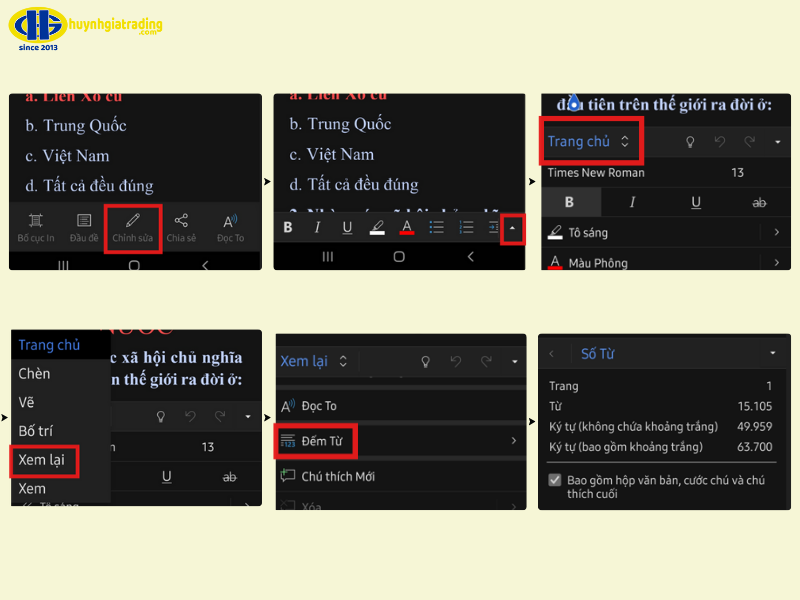

Biết cách đếm từ trong word giúp bạn kiểm soát chính xác độ dài văn bản. Khi viết báo cáo, luận văn hay email dài, việc kiểm tra số từ giúp nội dung vừa đủ và đạt yêu cầu. Điều này giúp tránh trường hợp văn bản quá dài hoặc quá ngắn so với tiêu chuẩn. Nhờ vậy, việc soạn thảo trở nên hiệu quả và tiết kiệm thời gian hơn.

Mẹo xem nhanh số từ trên điện thoại di động

2. Cách sử dụng công cụ đếm số từ trong Word
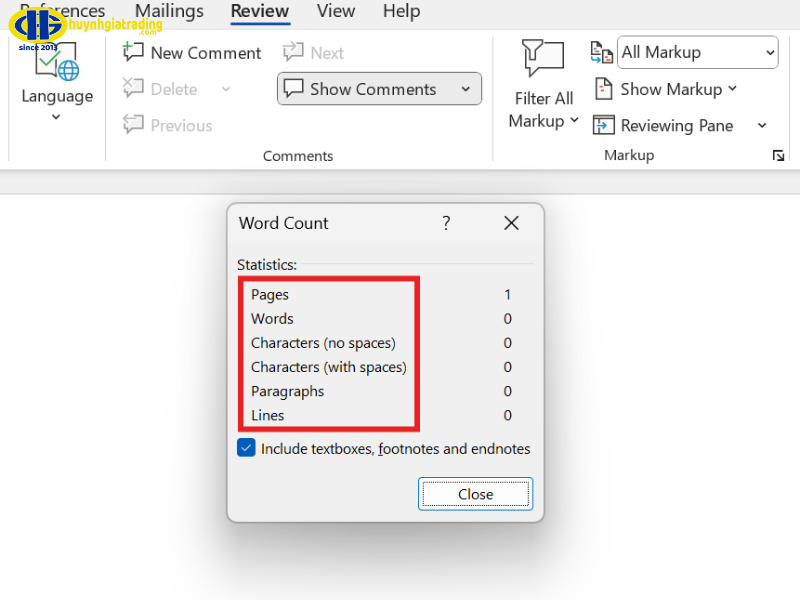

Microsoft Word có sẵn công cụ đếm từ rất tiện lợi. Bạn chỉ cần mở văn bản, chọn tab “Review” và nhấn “Word Count”. Hộp thoại sẽ hiển thị số từ, số ký tự, số đoạn và nhiều thông số khác. Biết cách đếm số từ trong word giúp bạn nắm chính xác số lượng từ trong văn bản một cách nhanh chóng và đơn giản.

Ý nghĩa của các thông số trong cửa sổ Word Count

3. Cách đếm chữ trong từng phần văn bản
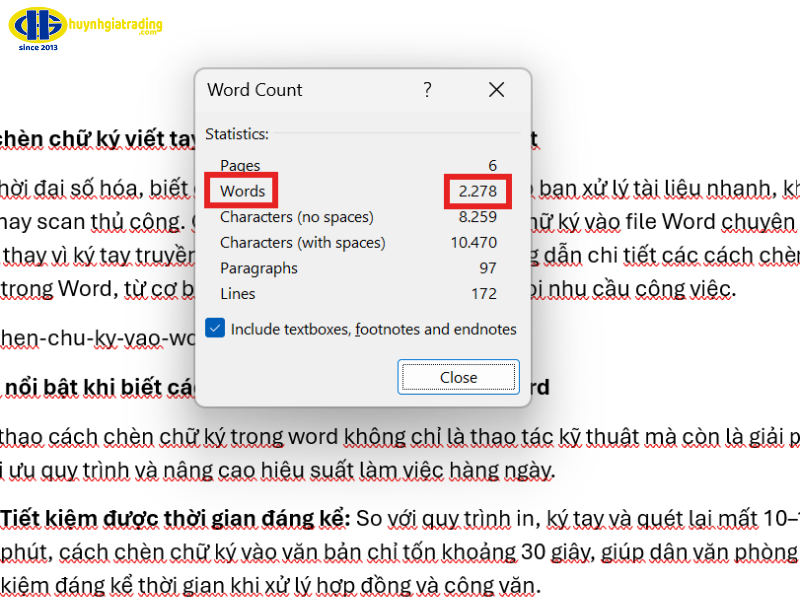

Nếu muốn đếm chữ trong một đoạn cụ thể, bạn bôi đen đoạn đó và nhấn “Word Count”. Hệ thống sẽ hiển thị số từ và ký tự trong đoạn được chọn. Biết cách đếm chữ trong word giúp bạn kiểm soát nội dung từng phần, đảm bảo độ dài cân đối. Điều này đặc biệt hữu ích khi viết báo cáo hoặc soạn thảo nội dung chia theo mục, đoạn.

Khi nào bạn cần đếm số từ trong tài liệu Word?

4. Các mẹo khác giúp đếm từ nhanh hơn


Ngoài cách thông thường, Word còn cho phép hiển thị số từ trực tiếp trên thanh trạng thái. Bạn có thể đếm từ trong textbox, header, footer hoặc chú thích. Một số phiên bản Word còn hỗ trợ đếm từ trong bảng và hình ảnh chứa chữ. Nắm các mẹo này giúp bạn thực hiện cách đếm từ trong word nhanh chóng và chính xác hơn, đặc biệt khi văn bản dài hoặc nhiều phần.

Kết luận


Biết  cách đếm số từ trong word giúp bạn quản lý văn bản chính xác và hiệu quả. Các công cụ và mẹo trong Word giúp thao tác nhanh chóng, tiết kiệm thời gian. Bạn có thể áp dụng cho báo cáo, luận văn hoặc email dài. Nắm vững các phương pháp này sẽ giúp việc soạn thảo văn bản trở nên thuận tiện và chuyên nghiệp hơn.

Xem thêm thông tin khác tại: https://huynhgiatrading.com/

