


Youtube mang đến những nội dung thú vị dành cho mọi độ tuổi. Nếu bạn chưa biết cách cài đặt youtube trên tivi Sony thì hãy theo dõi các thao tác và thực hiện cùng chúng tôi ngay sau đây để có những trải nghiệm hoàn hảo nhất nhé!
1. Cách tải/cài đặt Youtube cho tivi Sony
1.1. Cài trên smart TV Sony
Bước 1: Kiểm tra kết nối Internet của tivi Sony đã ổn định chưa
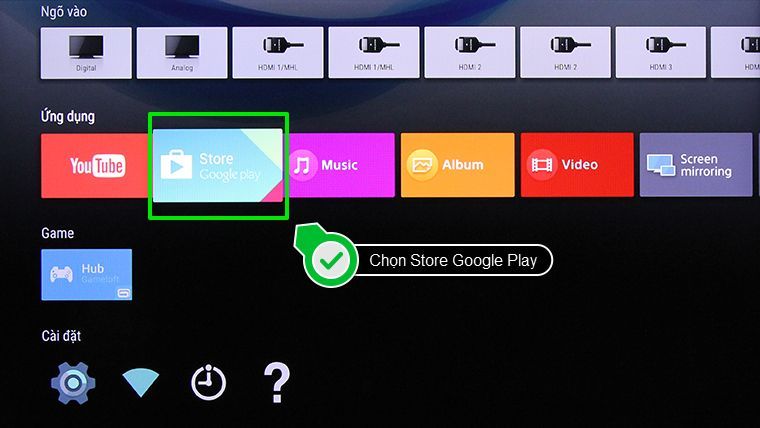
Bước 2: Vào kho ứng dụng “Google Play” trên “Menu Home” của Sony Bravia
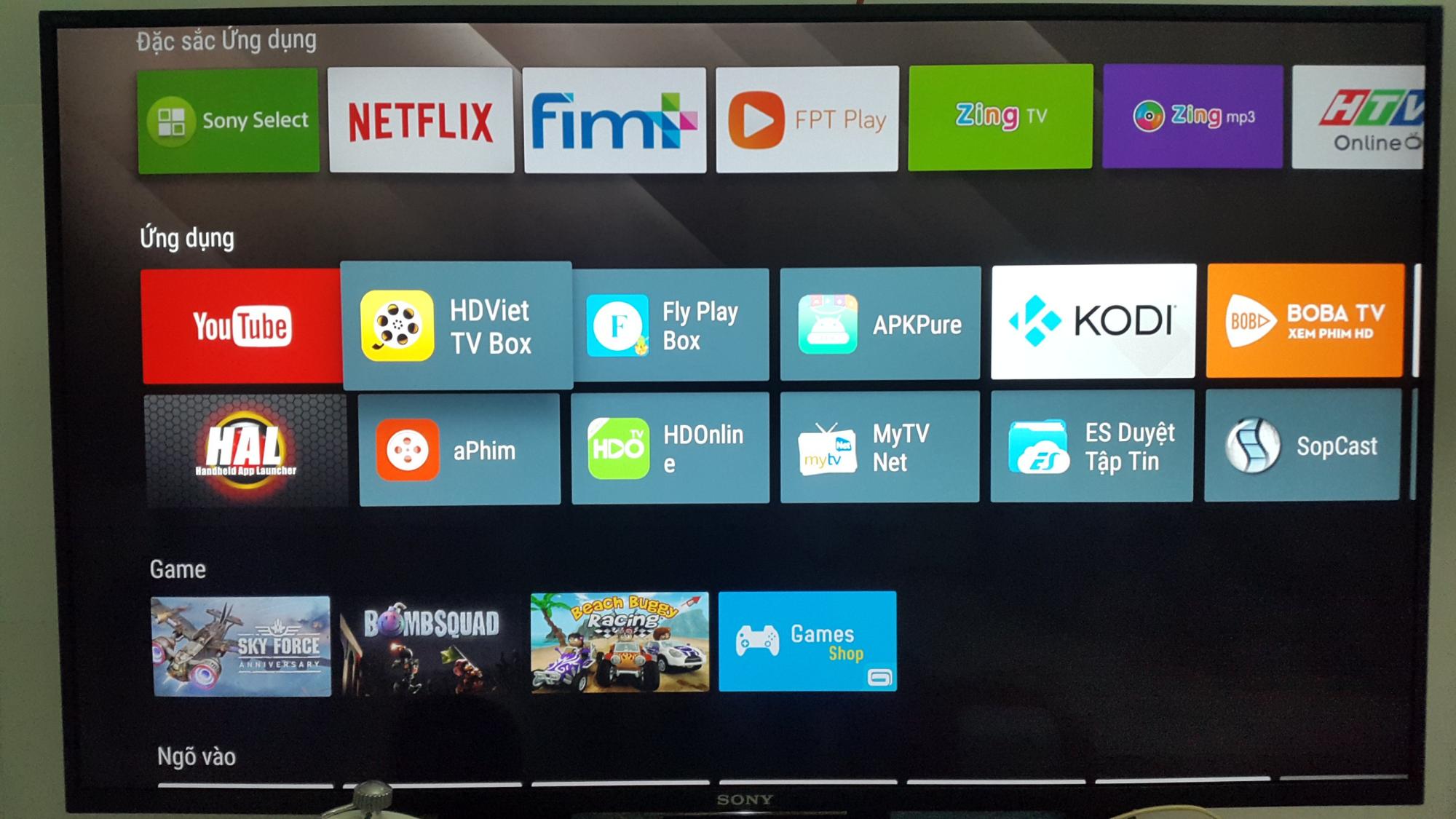
Tìm chọn biểu tượng Google Play trên Menu Home
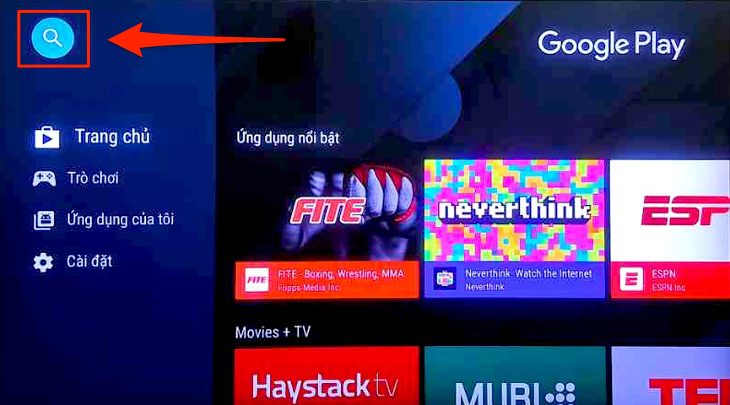
Bước 3: Cuộn hoặc gõ tìm tên “Youtube” trên kho ứng dụng này
Bước 4: Nhấn chọn ứng dụng Youtube, chọn “Cài đặt” > Chọn “Chấp nhận” > Chờ Ứng dụng được tải về.
Bước 5: Youtube sau khi được tải về bạn có thể nhấp “Mở ngay” hoặc trở về “Menu Home” để tìm kiếm vị trí của nó và trải nghiệm.
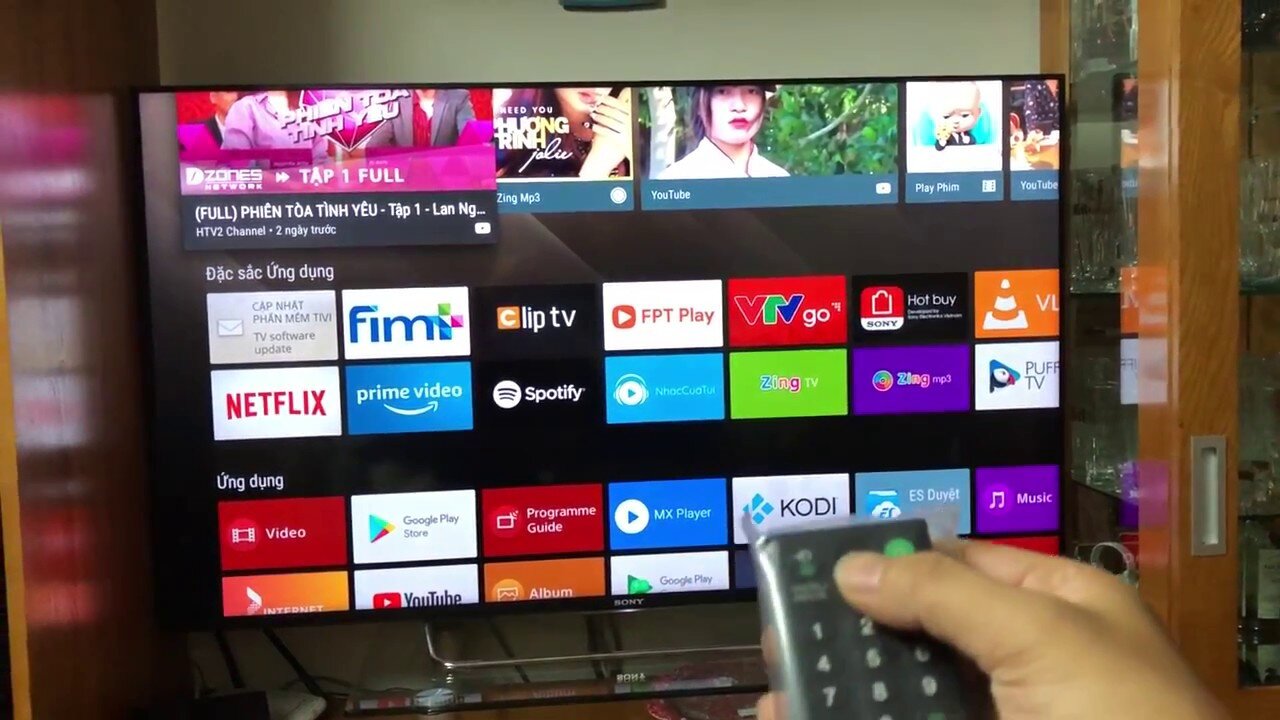
Sau khi cài đặt, ứng dụng sẽ có sẵn trên Menu Home
>>> Hỏi đáp phổ biến :
Sửa tivi bị sọc màn hình bao nhiêu tiền ?
Thay màn hình tivi Sony giá bao nhiêu ?
Thay màn hình tivi Sony 43 inch giá bao nhiêu ?
1.2. Cài trên Internet TV Sony
Bước 1: Kết nối Internet cho Tivi Sony của bạn
Bước 2: Từ màn hình chính của Tivi, cuộn xuống “Menu Home” > Chọn biểu tượng “Google Play” đã được cài đặt sẵn.
Bước 3: Trong giao diện của “Google Play” tiến hành tìm ứng dụng Youtube bằng cách gõ tên ứng dụng trong ô tìm kiếm.
Bước 4: Nhấp chọn “Ứng dụng của bạn” > Chọn “Install” (Cài đặt)
Bước 5: Chọn “Accept” (Chấp nhận)
Bước 6: Sau khi ứng dụng được cài đặt xong, bạn chọn “Open” (Mở ứng dụng) và trải nghiệm.
Bước 7: Khi bạn muốn tìm kiếm lại ứng dụng đó, nó đã có sẵn trên “Menu Home” Tivi. Từ trang chủ bạn chỉ cần cuộn để tìm ứng dụng thôi.
>>> Đọc thêm : Xử lý lỗi Tivi Sony không có trình duyệt web
2. Cách cập nhật ứng dụng Youtube cho tivi Sony
Trong quá trình sử dụng, thỉnh thoảng bạn sẽ nhận được yêu cầu cập nhật ứng dụng (nếu có). Khi đó bạn có thể thực hiện cập nhật thủ không hoặc bật cập nhật tự động cho tiện.
2.1. Cách cập nhật Youtube thủ công
Bước 1: Từ “Menu Home” > Chọn “Google Play”
Bước 2: Cuộn xuống và chọn mục “Cập nhật” (Mục này chỉ xuất hiện khi có ứng dụng cần cập nhật thôi, bạn lưu ý nếu trên TV của bạn không có mục này nghĩa là chưa có ứng dụng nào cần được cập nhật)
Bước 3: Chọn ứng dụng cần cập nhật => Chọn “Cập nhật ứng dụng”
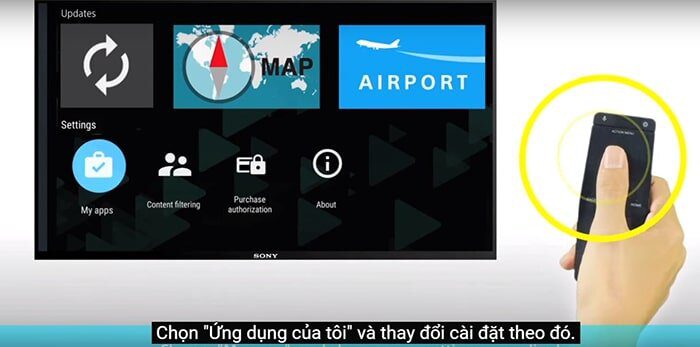
Chọn ứng dụng của tôi trong mục cài đặt
2.2. Cách cập nhật Youtube tự động
Bước 1: Từ “Menu Home”, bạn cũng chọn “Google Play”
Bước 2: Cuộn xuống và chọn mục “Cập nhật”, cuộn xuống mục “Cài đặt” > Chọn “Ứng dụng của tôi”
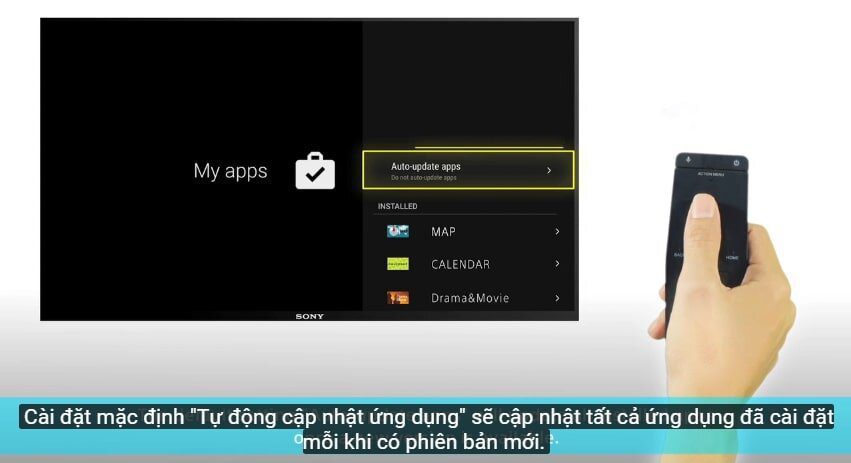
Chọn mục Tự động cập nhật cho Youtube
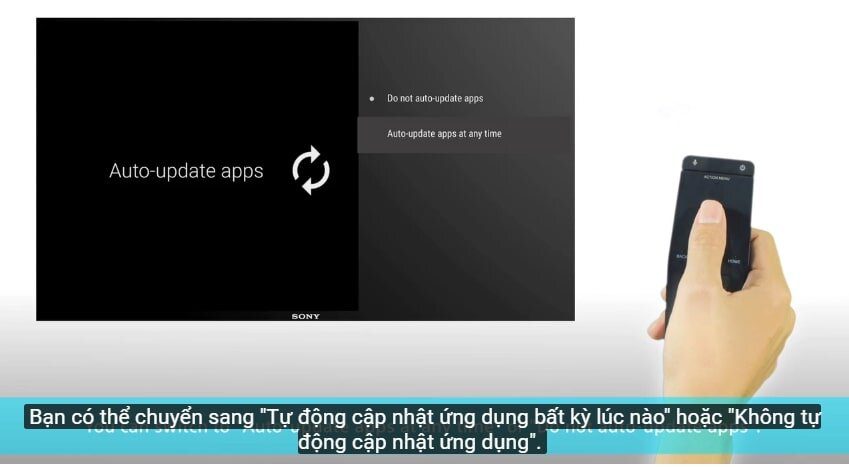
Bước 3: Chọn “Tự động cập nhật” hoặc “Không” nếu bạn muốn cập nhật thủ công.
3. Cách xóa ứng dụng Youtube khỏi TV Sony
Bước 1: trong mục Ứng dụng của tôi > Chọn ứng dụng Youtube.
Bước 2: Nhấn tùy chọn “Gỡ cài đặt” và xác nhận OK.