

1. Tại sao cần hiện thanh công cụ trong Word
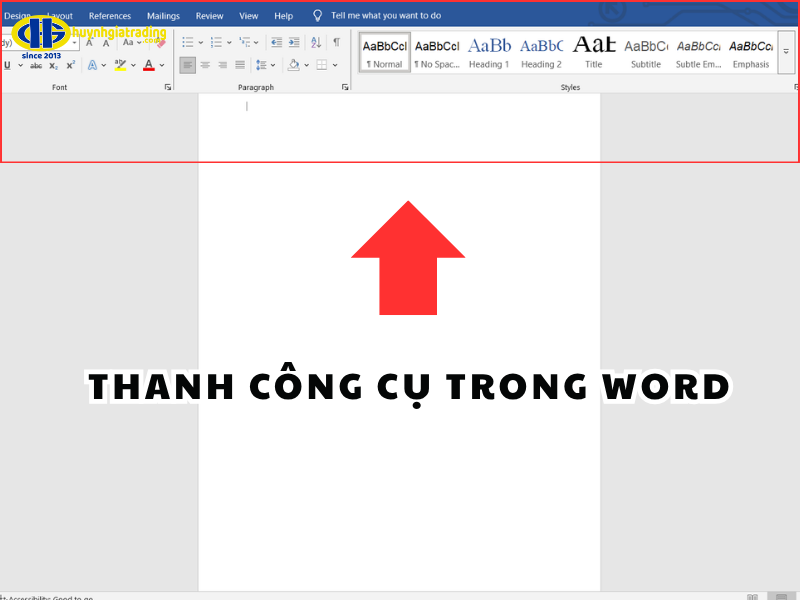

Thanh công cụ trong Word là một phần quan trọng giúp người dùng truy cập nhanh các tính năng như định dạng văn bản, chèn hình ảnh hay bảng biểu. Khi thanh công cụ bị ẩn, quá trình soạn thảo trở nên chậm chạp và khó khăn hơn. Việc biết cách hiện thanh công cụ trong Word sẽ giúp bạn tiết kiệm thời gian và tăng hiệu quả công việc. Nhiều người dùng thường bỏ qua bước này và chỉ khi gặp vấn đề mới tìm cách khôi phục thanh công cụ.

Thanh công cụ Ribbon nằm ngay phía dưới thanh tiêu đề

2. Cách hiển thị thanh công cụ trong Word phiên bản mới nhất
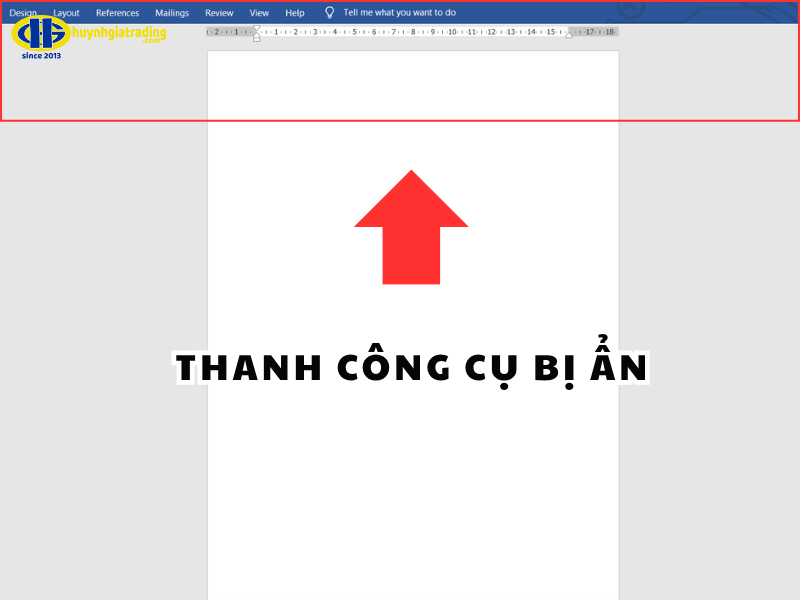

Để hiện thanh công cụ trong Word, bạn có thể thực hiện bằng cách nhấn vào biểu tượng nhỏ ở góc trên bên phải màn hình. Ngoài ra, vào thẻ “View” và chọn “Ribbon” cũng là cách đơn giản để hiển thị. Người dùng cần lưu ý rằng thao tác này có thể khác nhau tùy phiên bản Word. Khi thanh công cụ xuất hiện trở lại, mọi chức năng của Word đều có thể truy cập dễ dàng hơn.

Nguyên nhân khiến thanh công cụ trong Word bị mất

3. Phương pháp tùy chỉnh thanh công cụ theo nhu cầu


Word cho phép bạn tùy chỉnh thanh công cụ sao cho phù hợp với công việc của mình. Bạn có thể thêm hoặc loại bỏ các lệnh thường dùng để thao tác nhanh hơn. Việc nắm rõ cách hiển thị thanh công cụ trong Word cũng giúp bạn tạo ra môi trường làm việc thuận tiện. Ngoài ra, tùy chỉnh thanh công cụ còn giúp giảm bớt các công cụ không cần thiết, tránh gây rối mắt khi soạn thảo.

Hướng dẫn cách hiện thanh công cụ trong Word trên Windows

4. Lưu ý khi thao tác hiện thanh công cụ trong Word


Khi thực hiện cách hiện thanh công cụ trong Word, bạn cần chắc chắn đã lưu các thay đổi trong file. Một số phiên bản Word có thể tự ẩn thanh công cụ nếu màn hình nhỏ hoặc chế độ xem khác. Bạn nên kiểm tra kỹ các thiết lập trong “Options” để đảm bảo thanh công cụ luôn hiển thị. Điều này sẽ giúp bạn tránh mất thời gian khi phải thao tác nhiều lần để mở thanh công cụ.

Kết luận


Việc biết  cách hiện thanh công cụ trong word là kỹ năng cơ bản nhưng rất quan trọng với mọi người dùng. Nó giúp nâng cao hiệu quả làm việc, thao tác nhanh hơn và giảm thiểu lỗi soạn thảo. Chỉ cần vài bước đơn giản, bạn đã có thể khôi phục và tùy chỉnh thanh công cụ theo ý muốn. Hãy áp dụng ngay các hướng dẫn trên để trải nghiệm Word thuận tiện và chuyên nghiệp hơn.

Xem thêm thông tin khác tại: https://huynhgiatrading.com/